 |
 |
既存のポイント/ノードの座標を参照するには? (v7.01)
モデルを作成している途中で、先に作成したポイントやノードの座標をマウスで参照したいのですが、方法を教えてください。 |
|
|
 |
スナップ モードを切り替えます。 |
|
| スナップ モードを切り替えると、マウスで簡単にポイントやノードの座標を参照することができます。 |
| 1) スナップ モードの切り替え方法 |
| |
スナップモードを切り替える方法は、次の3つの方法が提供されています:
●[クイック アクセス]メニュー(マウス右ボタンのポップアップ メニュー)から選択する
●ツールバーのボタンを押す    
●[座標定義]ダイアログ表示中に、キーボードからショートカット キーを押す |
|
| 2) スナップ モードの種類 |
| |
FEMAPには次の4つのスナップ モードがあります: |
| ●スクリーン スナップ: 、<Ctrl-S> |
| |
ワークプレーン上に投影したカーソルの座標を参照します。 |
| ●グリッド スナップ: 、<Ctrl-G> |
| |
ワークプレーンに設定したグリッドの座標を参照します。グリッドの間隔や表示設定はワークプレーンのスナップオプションで設定することができます。 |
| ●ポイント スナップ: 、<Ctrl-P> |
| |
既存のポイントの座標を参照します。ダイアログには組込関数XPT(n), YPT(n), ZPT(n)として取り込まれます(nはポイントID)。 |
| ●ノード スナップ: 、<Ctrl-N> |
| |
既存のノードの座標を参照します。ダイアログには組込関数XND(n), YND(n), ZND(n)として取り込まれます(nはノードID)。 |
| [補足] スナップ オプション |
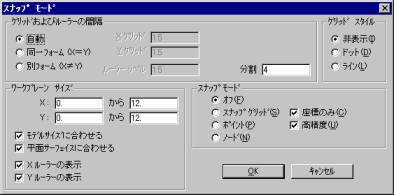
| ワークプレーン([スナップ モード]ダイアログ)のスナップ オプションでグリッドを設定する方法 |
| |
[ツール]-[ワークプレーン]コマンドや[クイック アクセス]メニューの[ワークプレーン]を選択し、[ワークプレーン管理]ダイアログの<スナップ オプション>を押します。
そして、グリッド間隔、グリッドスタイルを設定します。 |
 |
| [ 戻る ] |
|
|
|
|